 主板智能检测
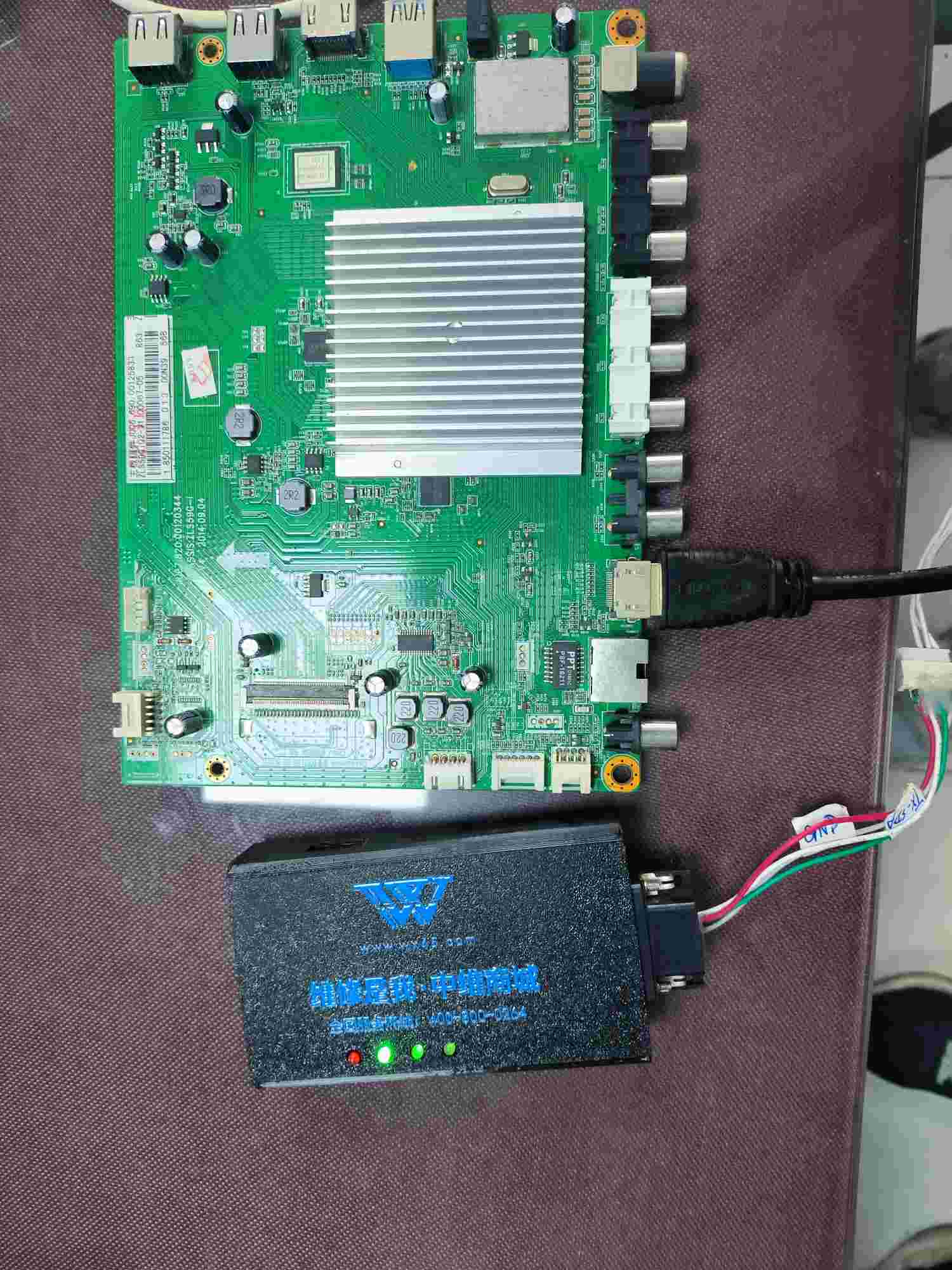
# 工装与主板连接
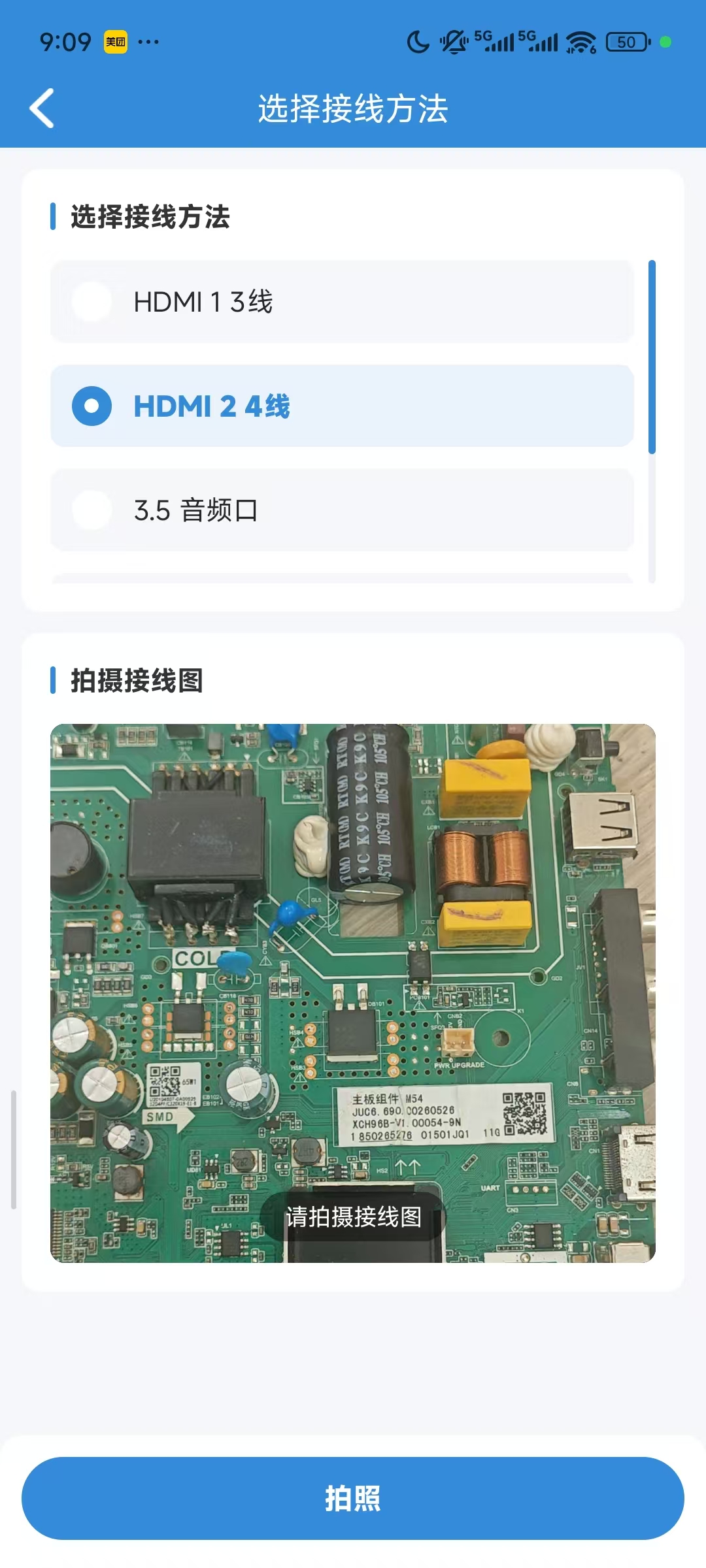
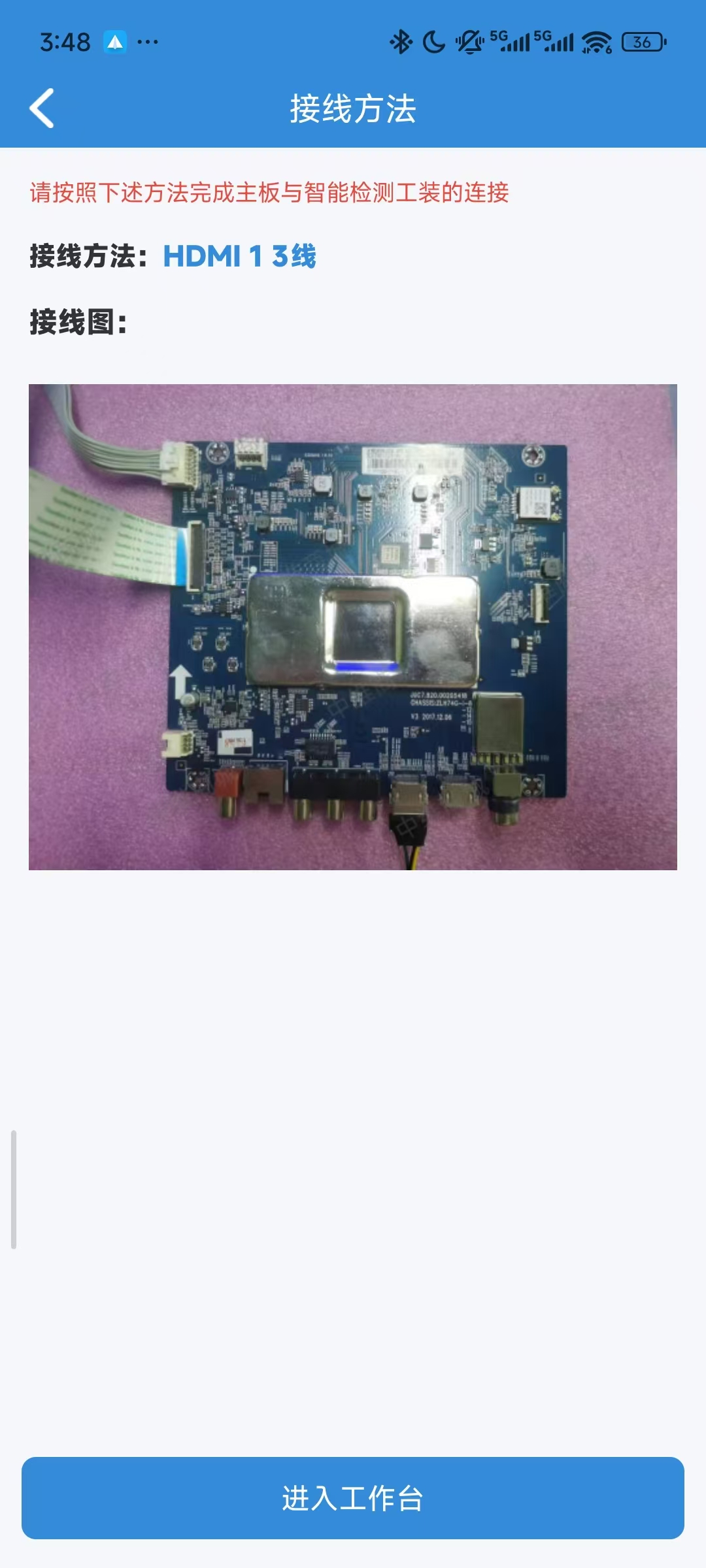
工装与主板连接方式如下图所示,不同主板的连接方式不同,请根据实际情况选择。
如果主板再系统中已经录入接线示意图可更具后续接线方法中提示的接线方法进行接线
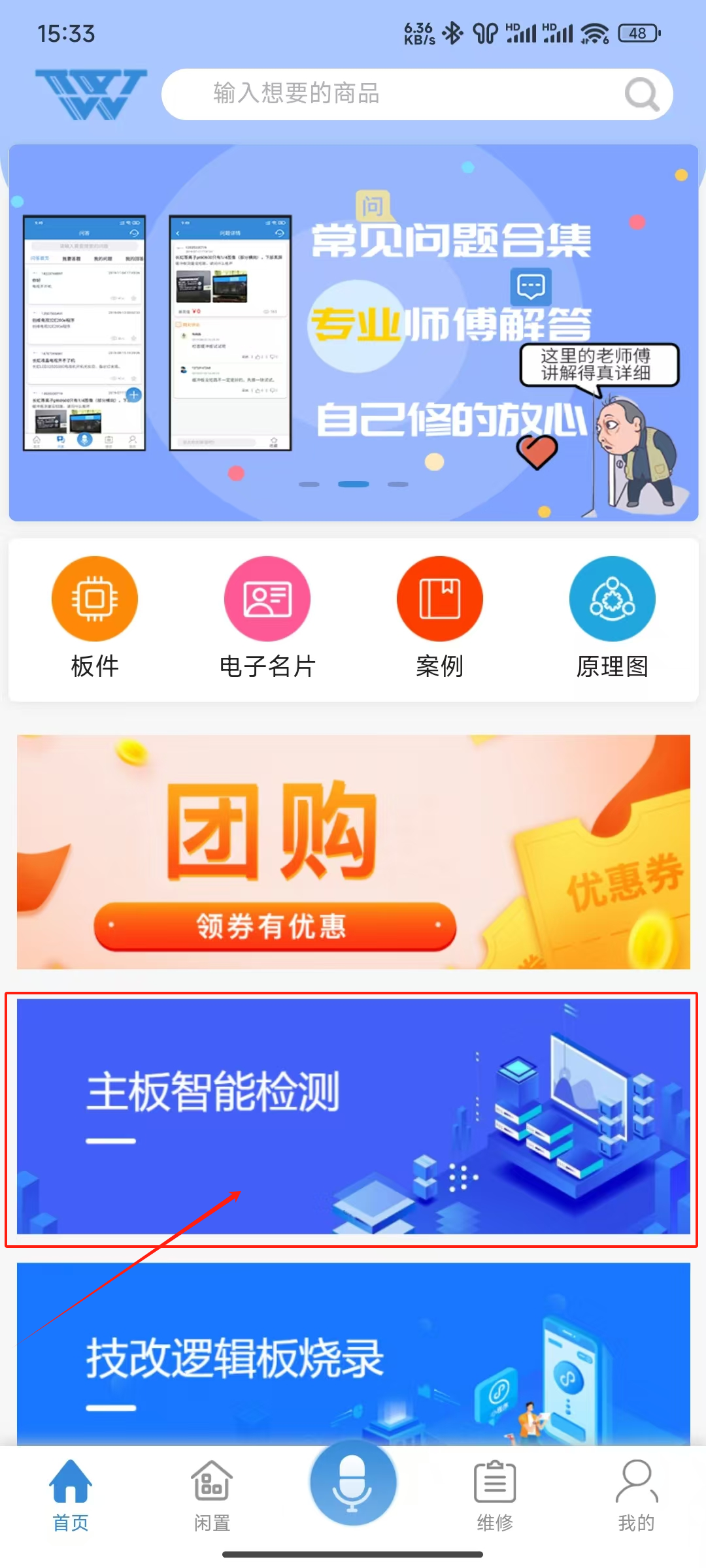
# 主板数据采集入口
点击首页的主板智能检测,进入主板数据采集页面
# 扫码识别
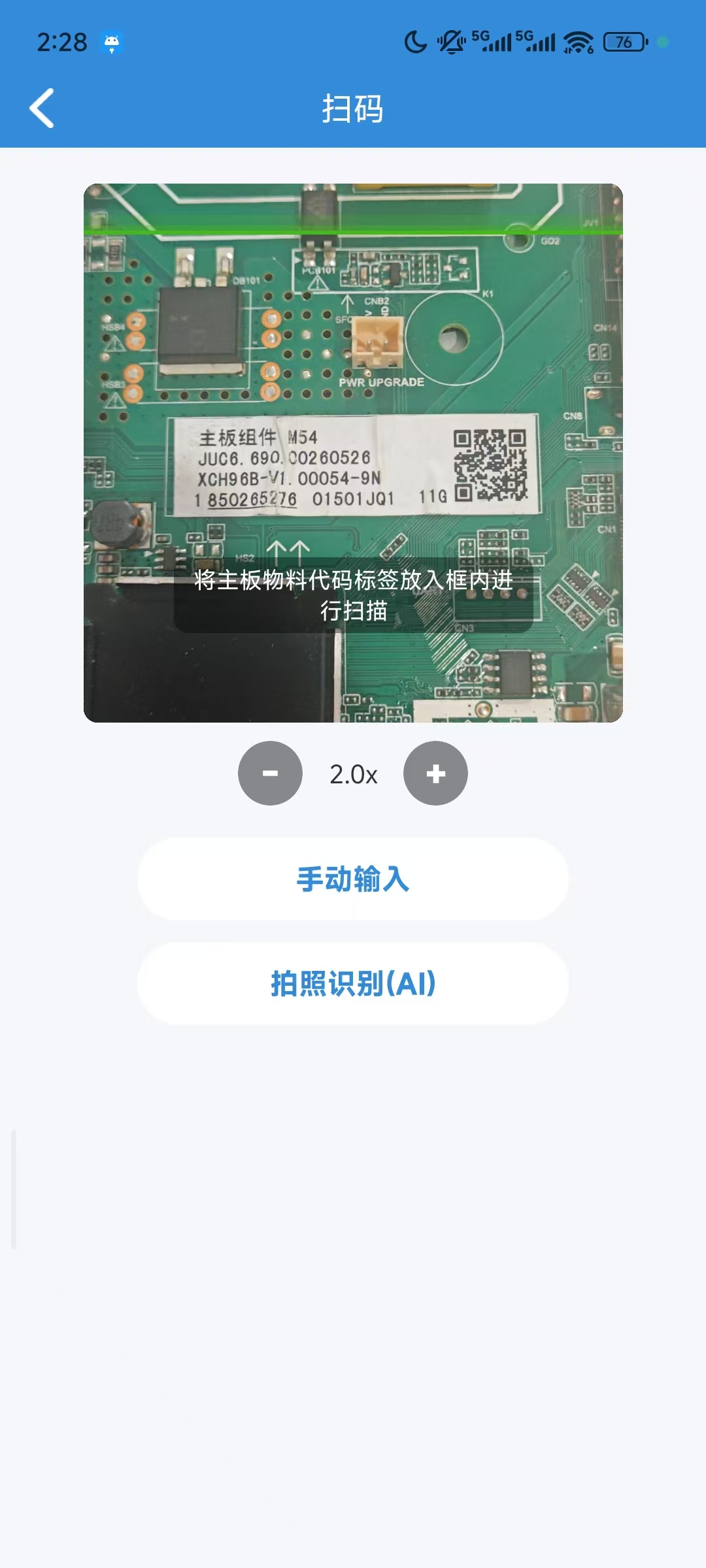
# 扫码识别主板并拍照
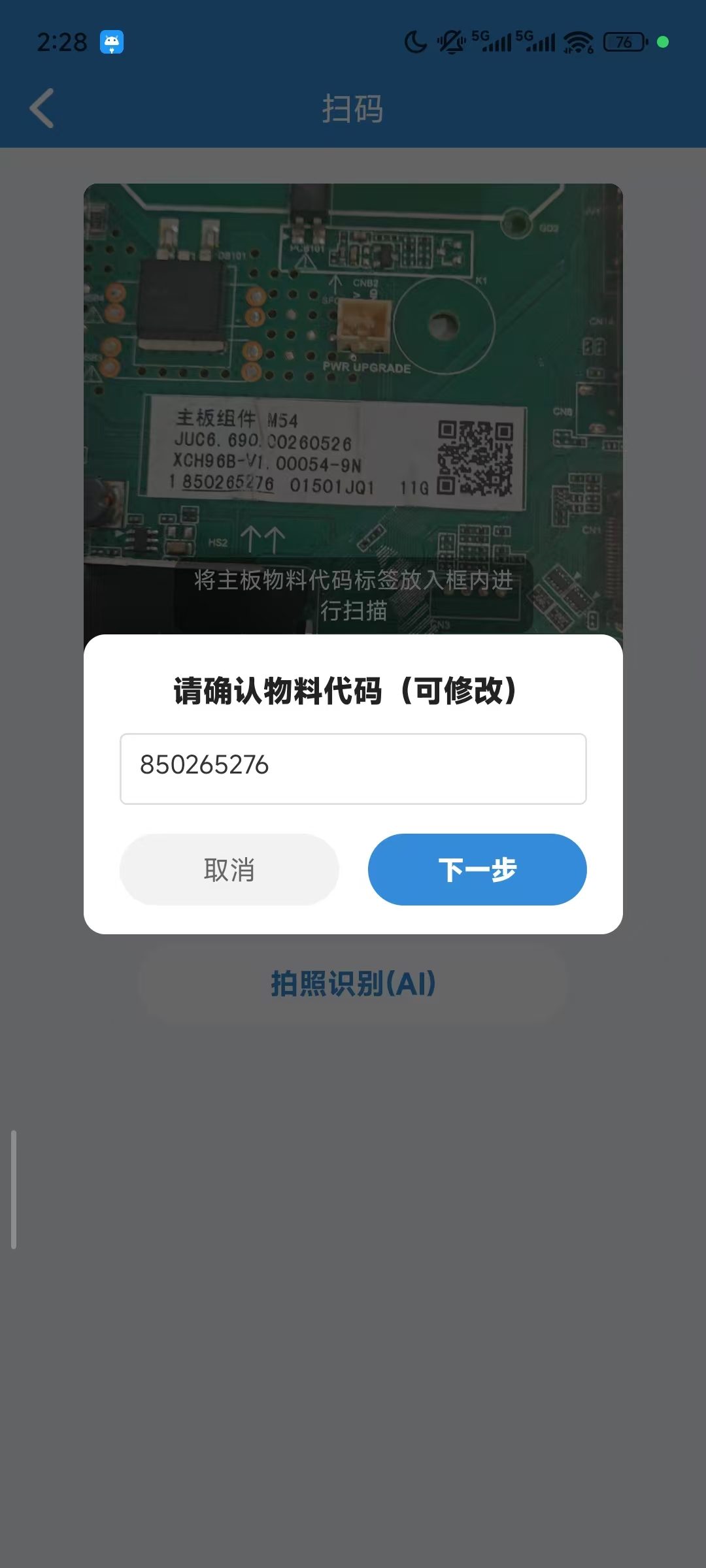
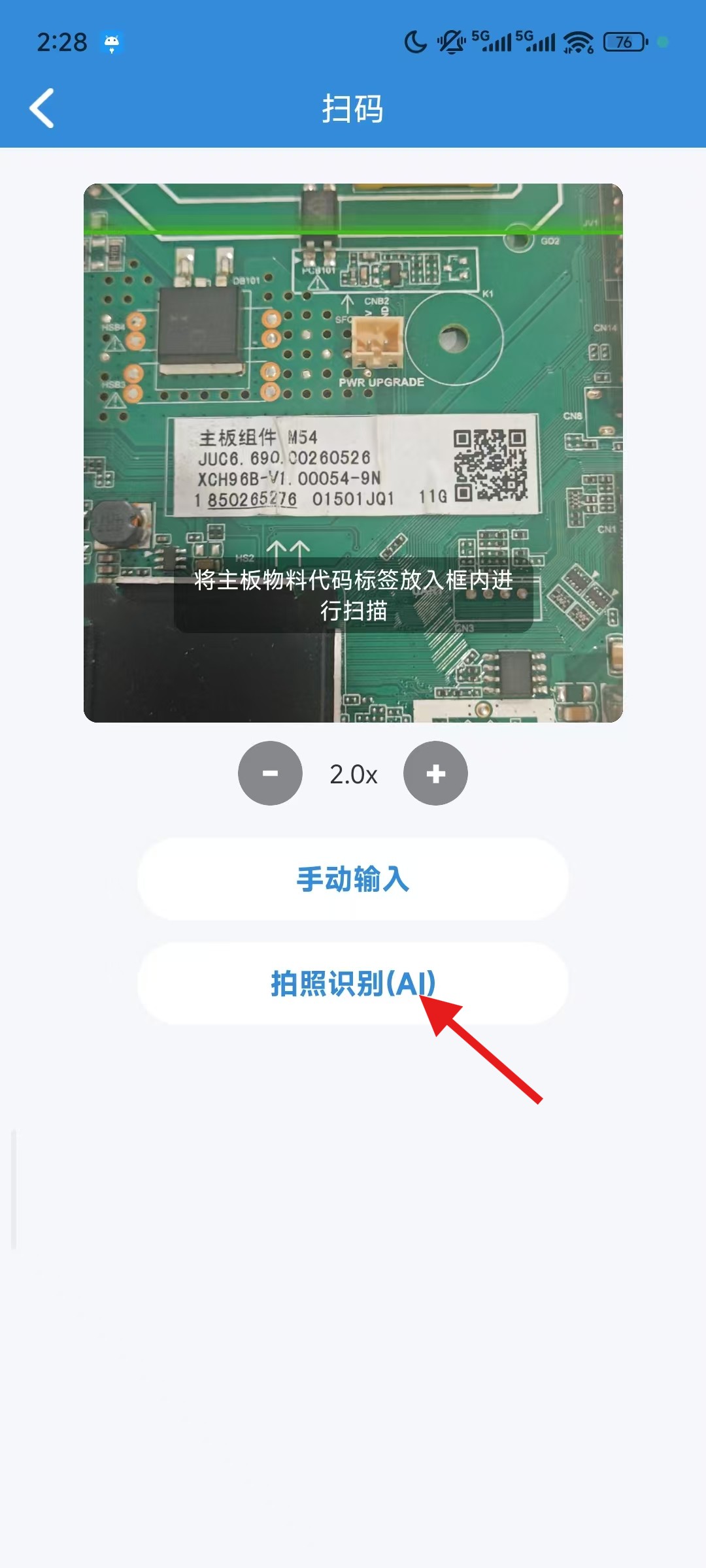
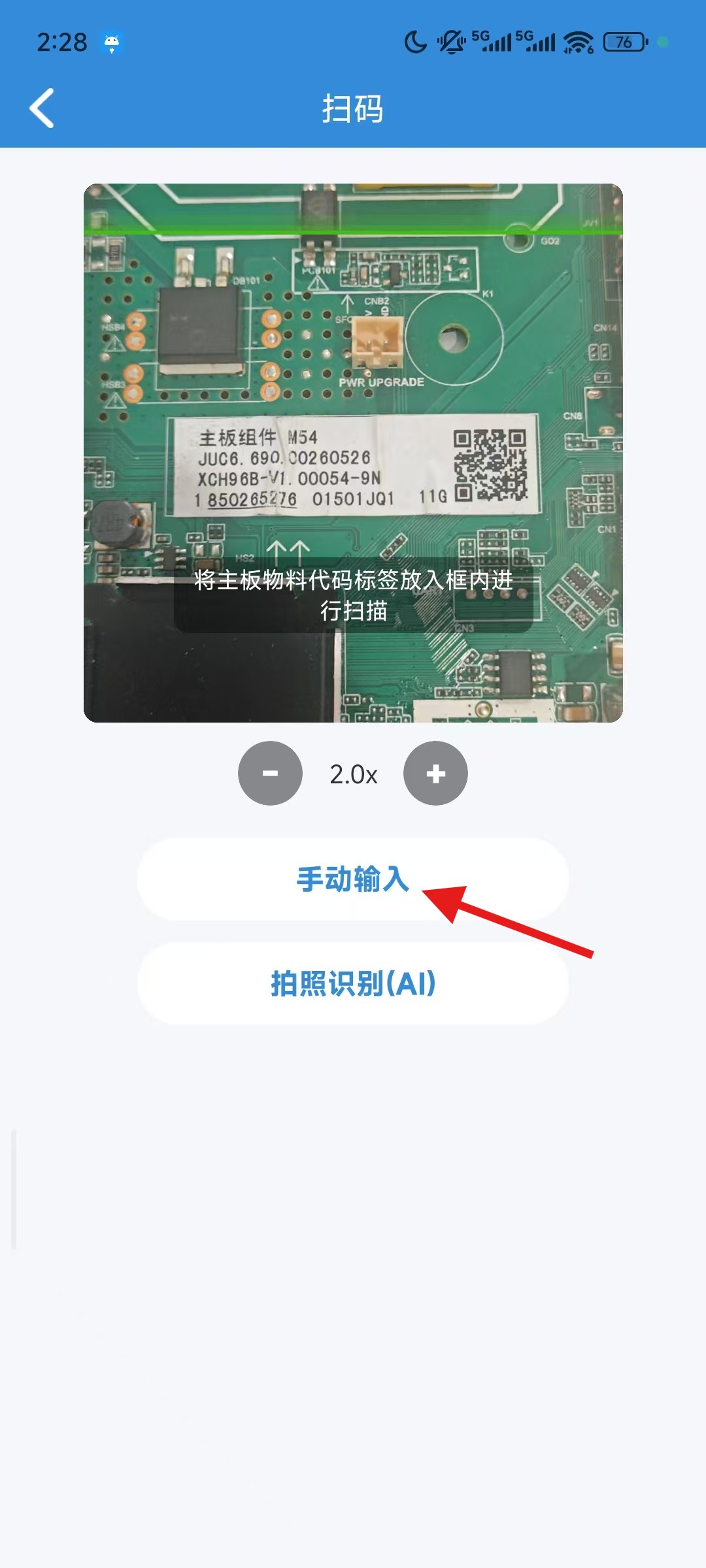
找到主板上的物料标签(白色标签),扫码识别主板物料代码。
采集员: 还需要拍摄一张物料标签的照片上传到系统。
用户: 系统中已经收录时展示接线方法,未收录直接进入工作台。
# 拍照识别主板
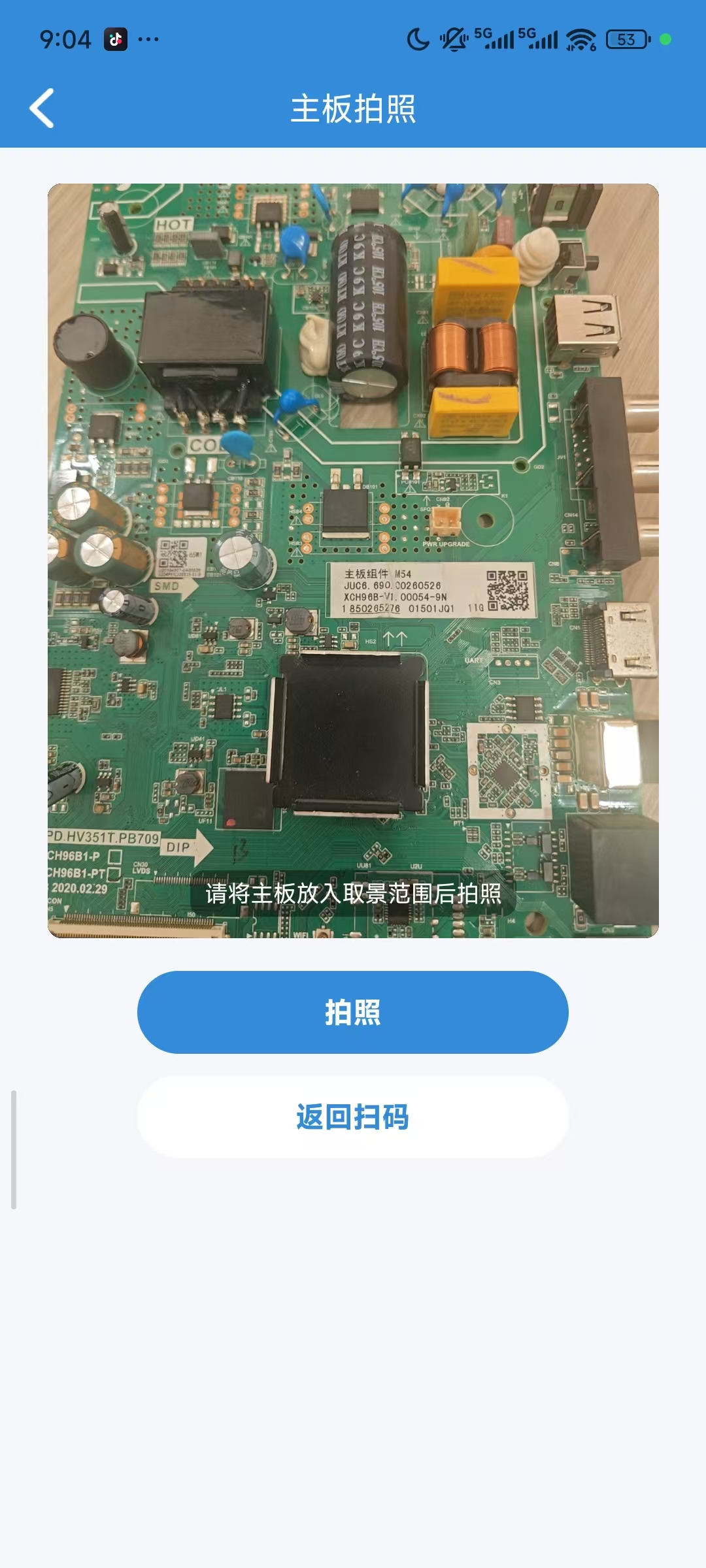
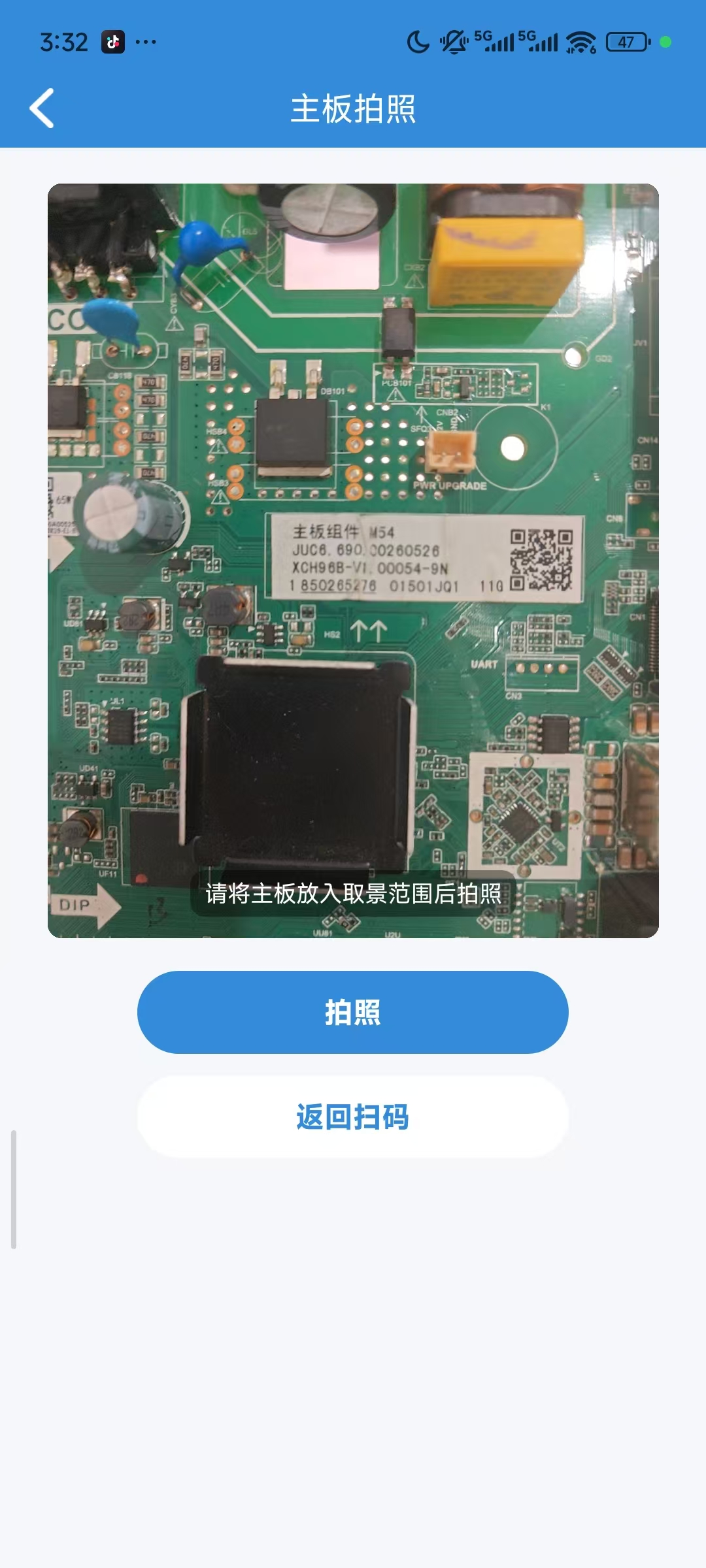
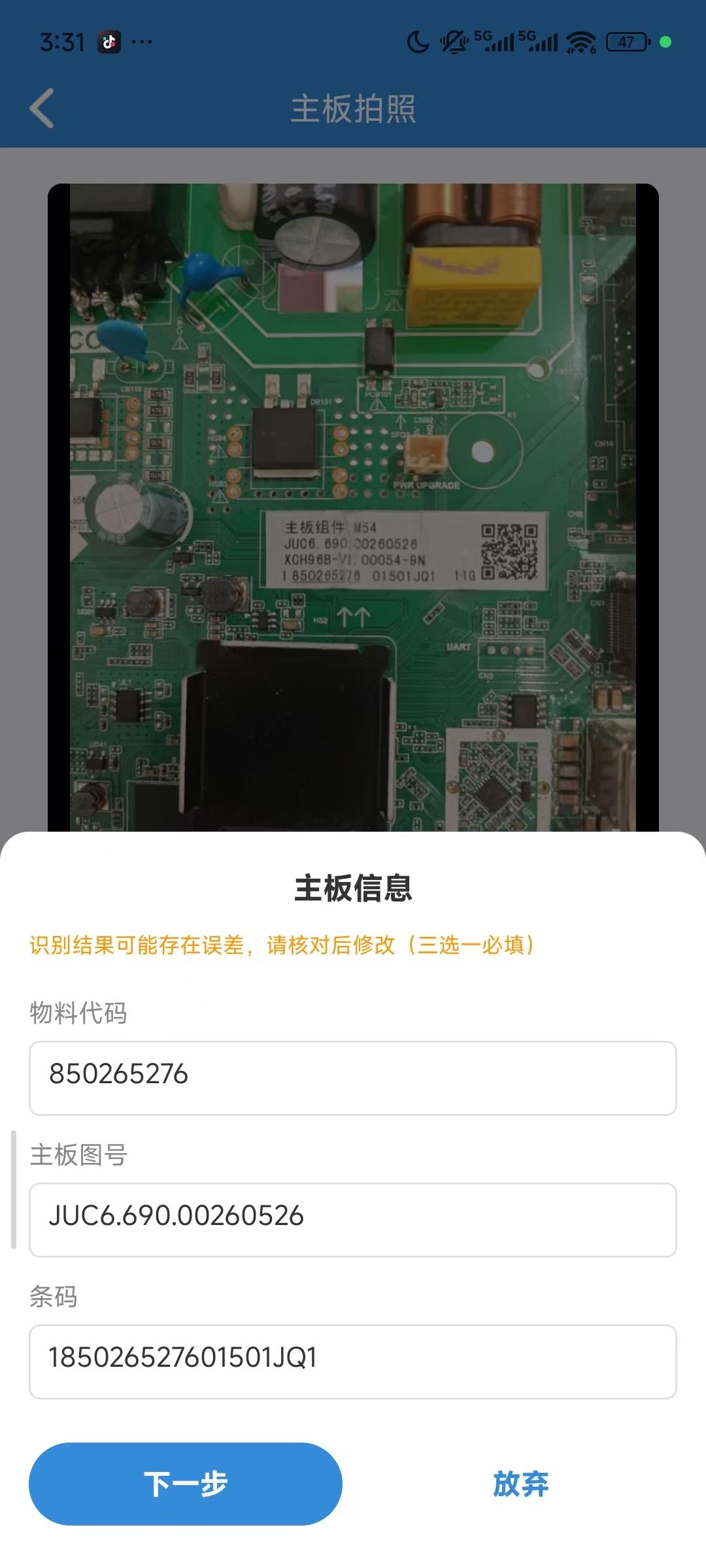
点击中间拍照识别(AI)按钮,进入拍照识别主板界面。
识别成功后,点击下一步按钮,
采集员: 已采集进入接线方法选择展示界面,未采集进入进入接线方法选择界面,如果是在显示识别中......点击下一步可跳过OCR识别。
用户: 采集过显示接线方法展示页面,未采集直接进入工作台。
# 接线方法
若当前登录账号未在后台配置为采集员,会跳过选择接线方法。
若主板图识别出的物料代码已在后台有采集数据并且审批通过,也会跳过选择接线方法页面,直接连接工装。
# 手动输入
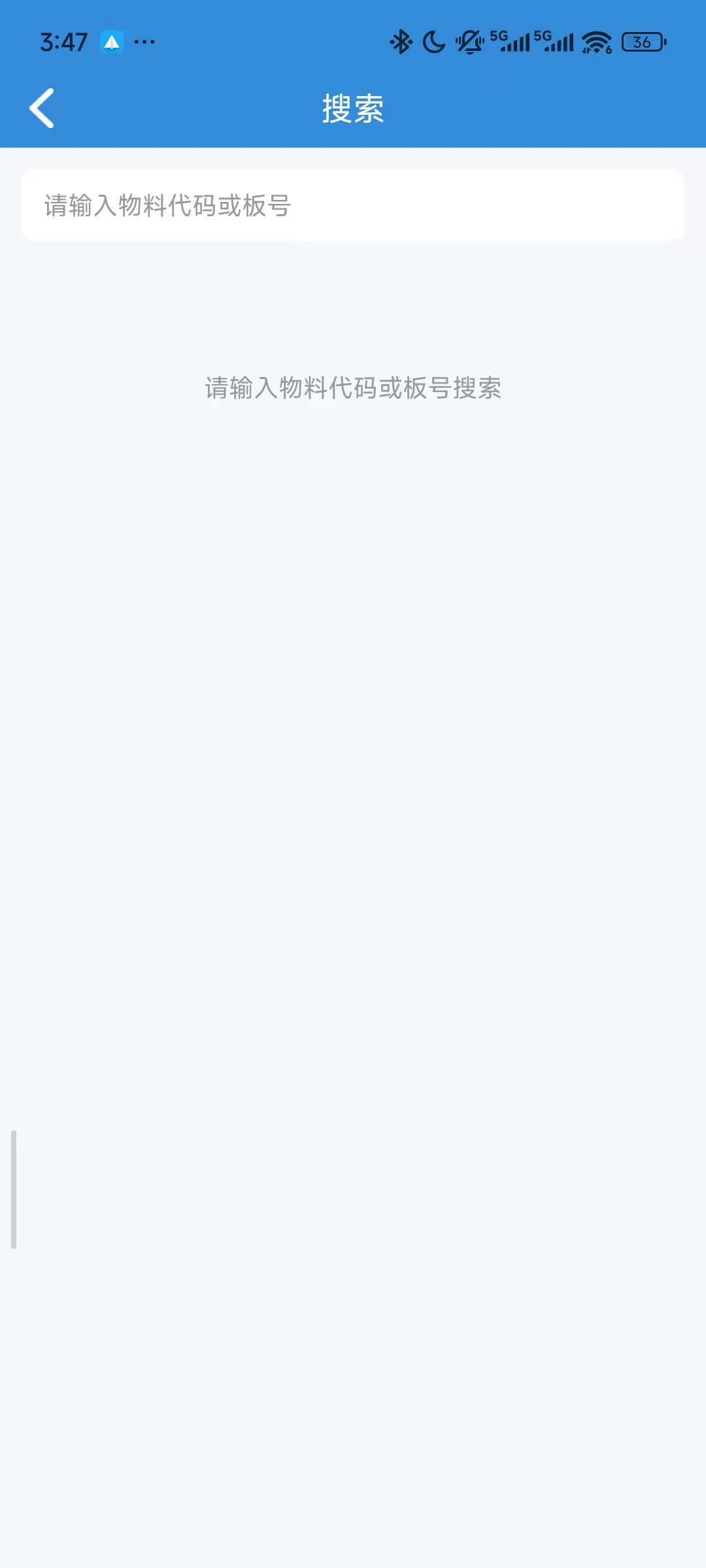
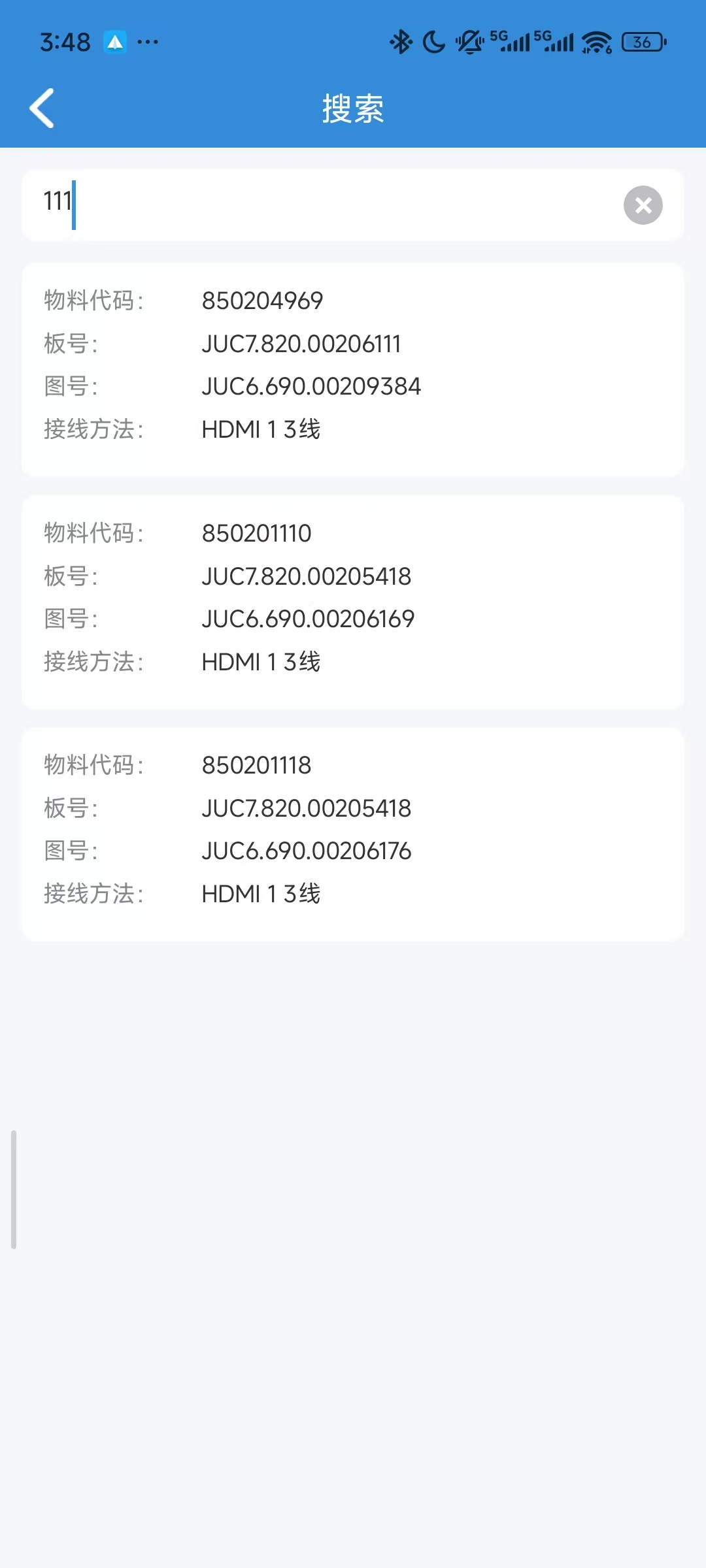
点击手动输入,输入物料代码并搜索
选择对应物料代码的板件,然后点击进入工作台 可进入工装连接页面
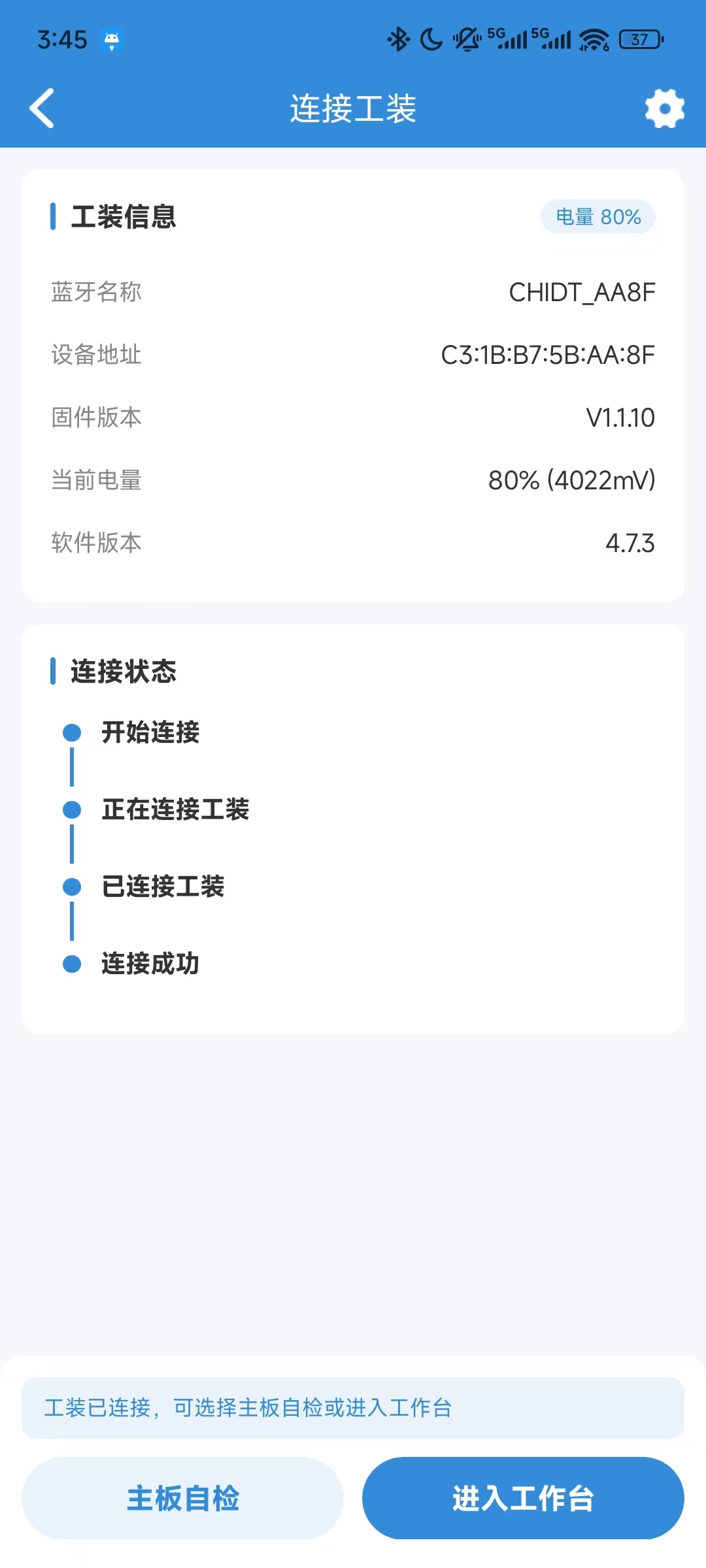
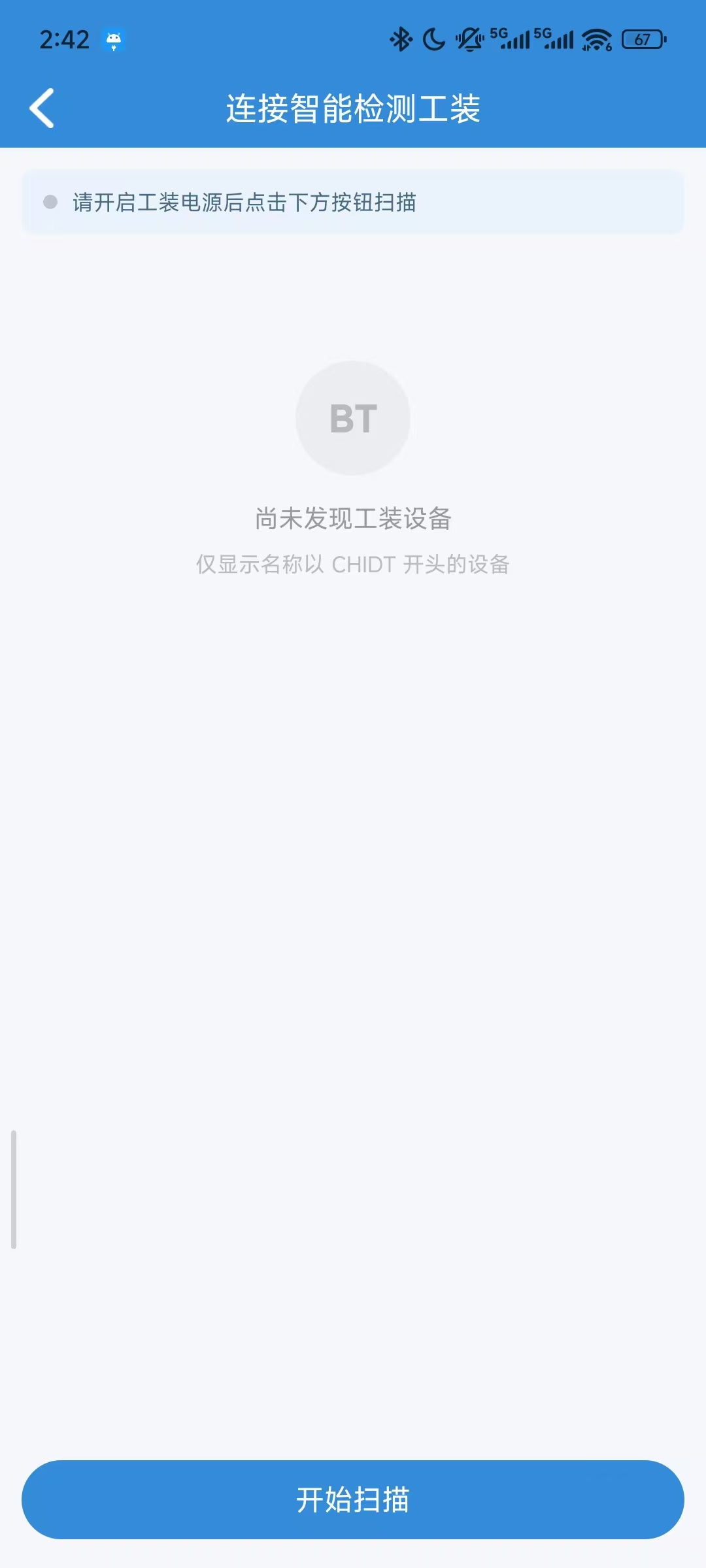
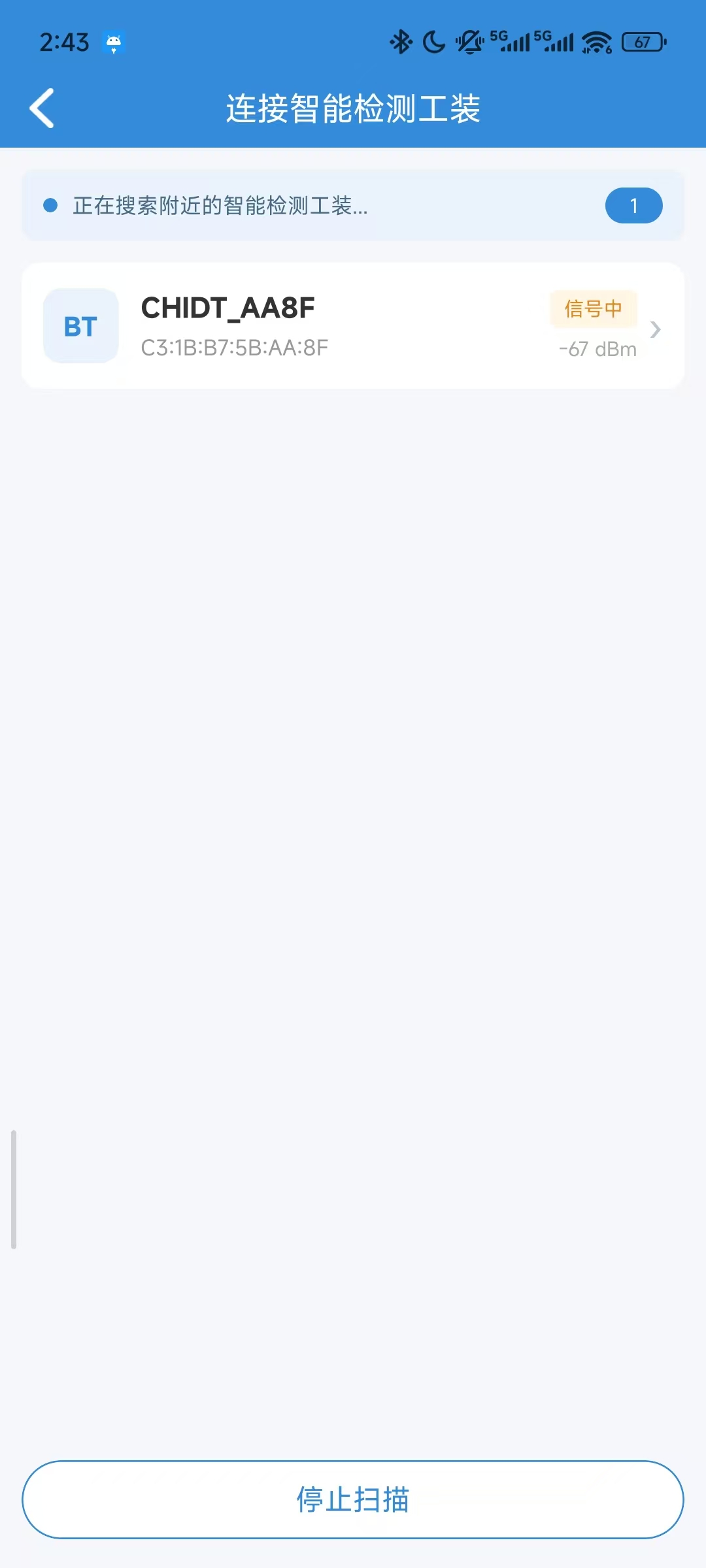
点击开始扫描开始搜索附近工装,找到工装并点击进行连接。
连接成功后会显示工装的状态信息,然后点击进入工作台进行数据采集。
# 串口打印信息及命令发送
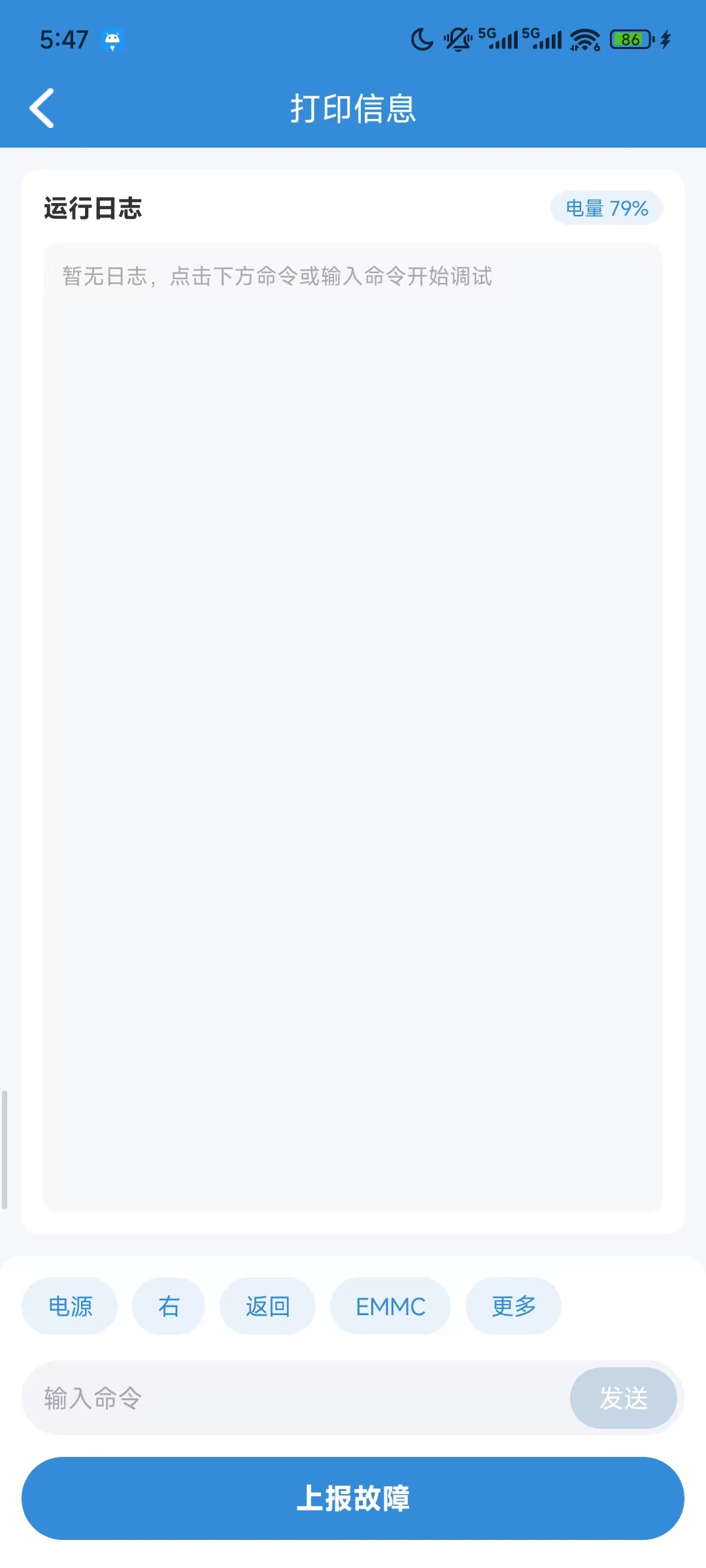
连接蓝牙后,可通过串口连接查看主板命令窗口,以及进行shell命令发送。
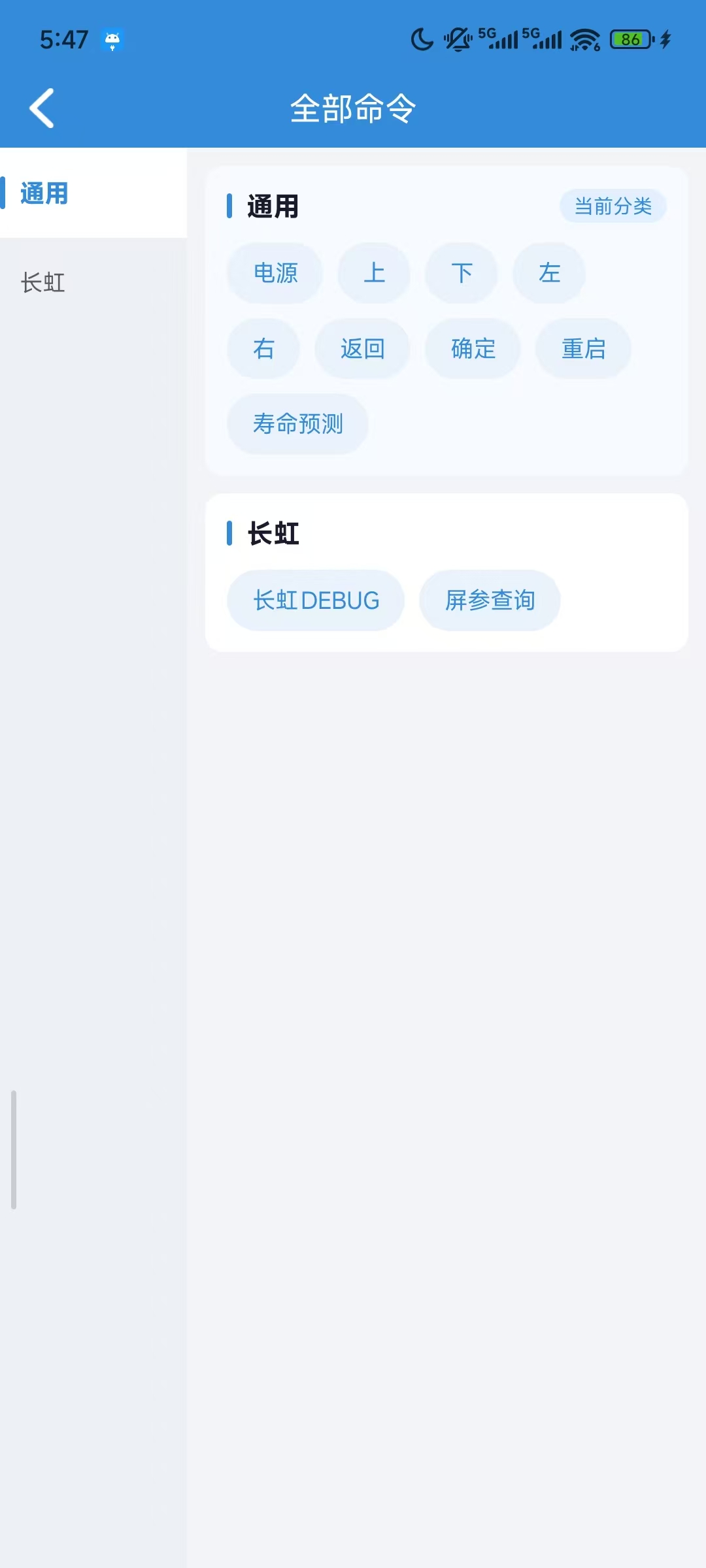
点击更多后进入快捷指令发送界面,后台已经配置好常用指令,直接点击即可发送。长按某个命令按钮可配置到常用命令,直接显示到工作台界面上。
# 选择维修项目
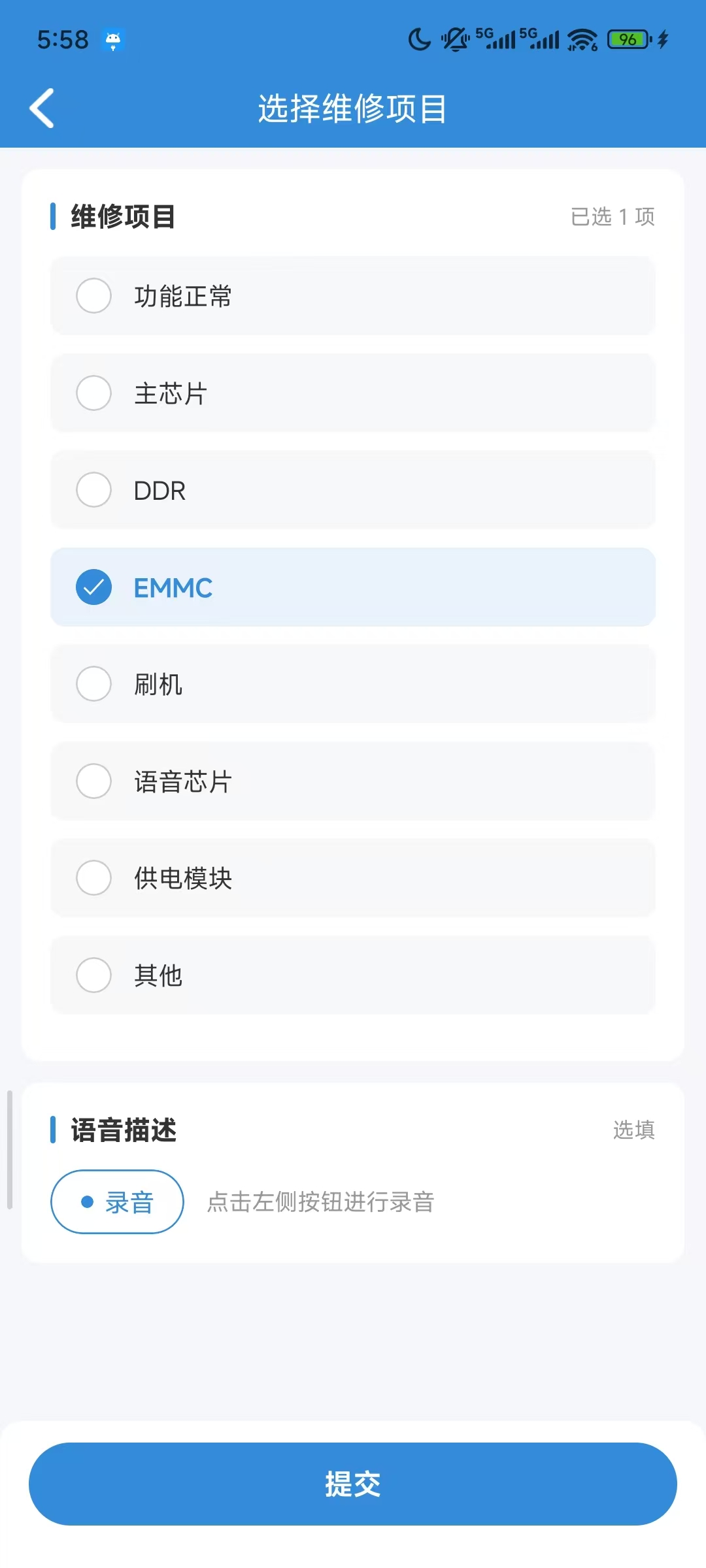
选择维修项目以及上传故障语音,提交后完成本次数据采集工作。
# 主板自检
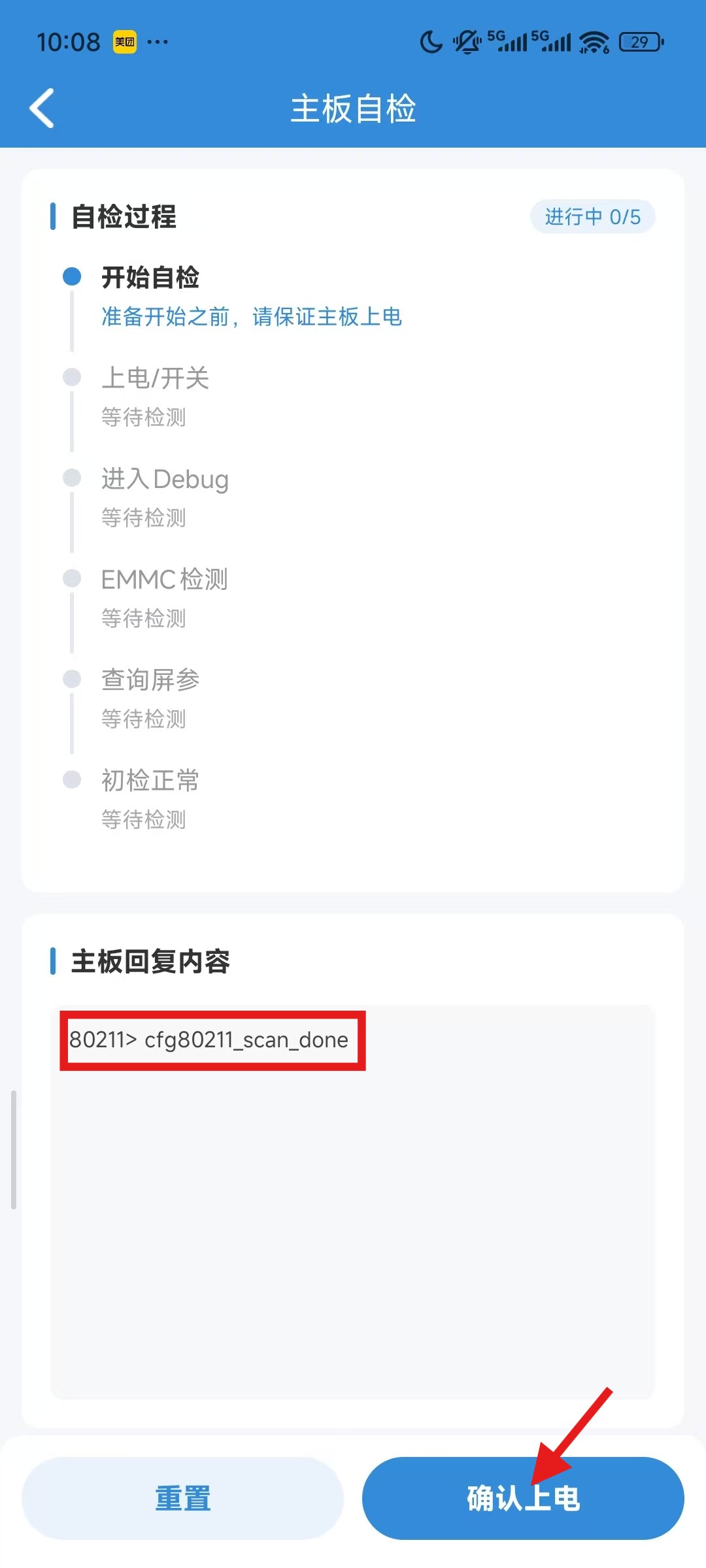
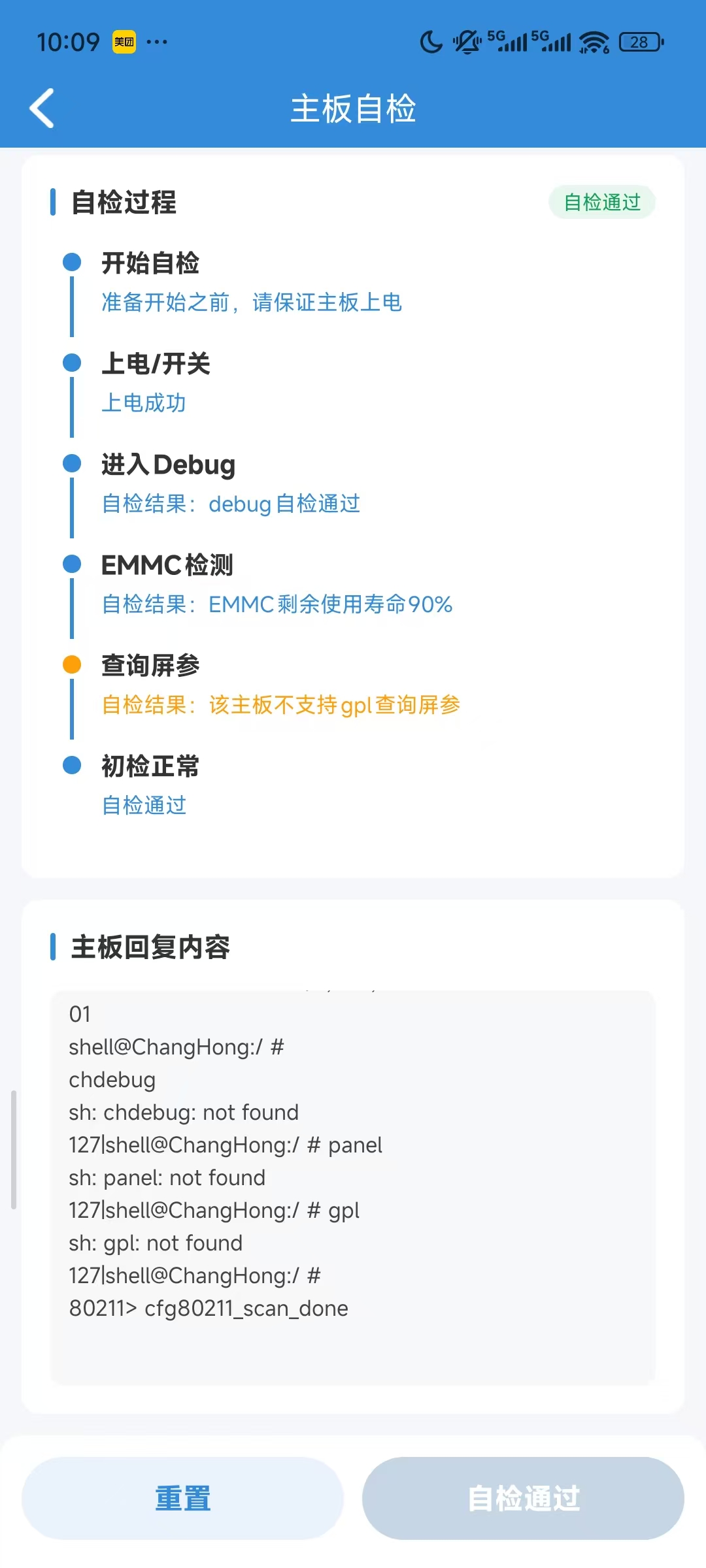
点击主板自检进行主板检查,当确认主板有回复的内容后,点击确认上电正式开始自检
编辑 (opens new window)
上次更新: 2026/09/03, 10:20:42